

操作日期选择框(datepicker)
有些页面上的日期选择框可以直接用输入文本组件进行操作。
本文主要针对那些不支持直接输入,必须通过点击才能操作的日期选择框。本文以 AntDesign 基础日期选择框为例,选择指定日期。
操作思路
指定日期后,在页面中依次选择年,月和日。
前提条件
已打开 AntDesign 基础日期选择框。
根据系统时间和增量,确定指定时间
把我们需要指定的时间分别保存在 年,月,日 三个变量中。
- 拖入 流程图 组件,重命名为获取年月日:
- 在流程图中,设置字符串型变量 年 与参数 年份增量。
- 拖入赋值组件,赋值左侧为变量 年,右侧为
System.DateTime.Now.AddYears(年份增量).ToString(*yyyy*) - 以同样方法指定月份及日期。添加以下变量:
- 月;
- 日;
- 月份增量;
- 日期增量。
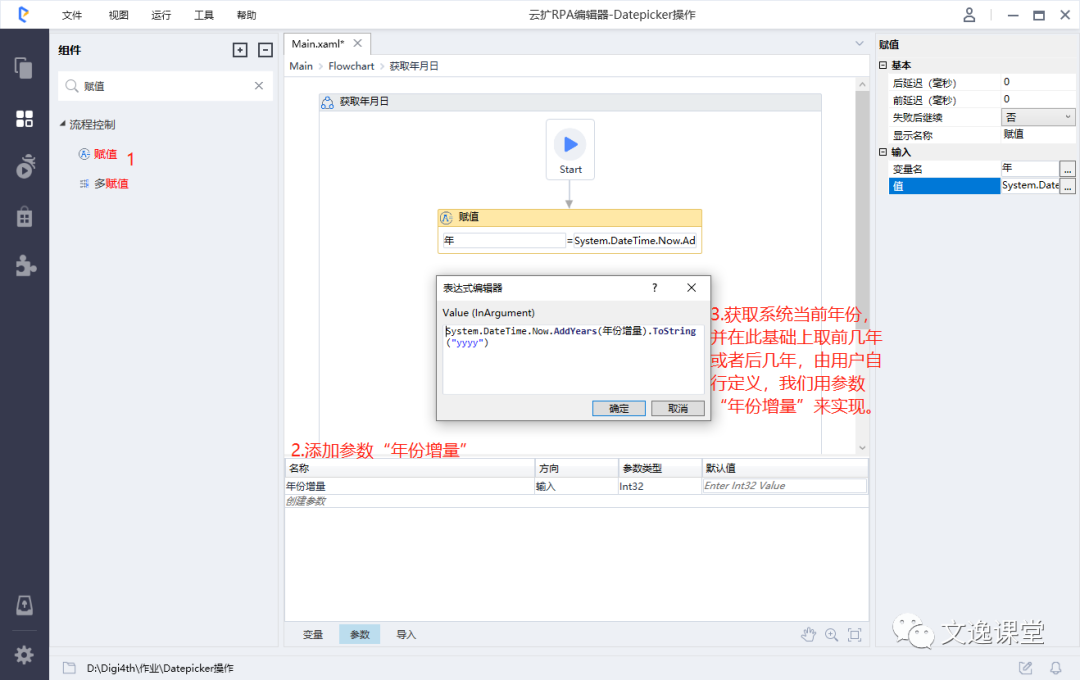
赋值代码为:
月:
System.DateTime.Now.AddMonths(月份增量).ToString("MM").TrimStart('0')日:
System.DateTime.Now.AddDays(日期增量).ToString("dd")说明:
本案例中打开的网页支持显示日为“01”的格式,若打开的网页不支持显示此格式,需使用
System.DateTime.Now.AddDays(日期增量).ToString(*dd*).TrimStart('0'),以去除个位上的0。
在日期选择框中选择时间
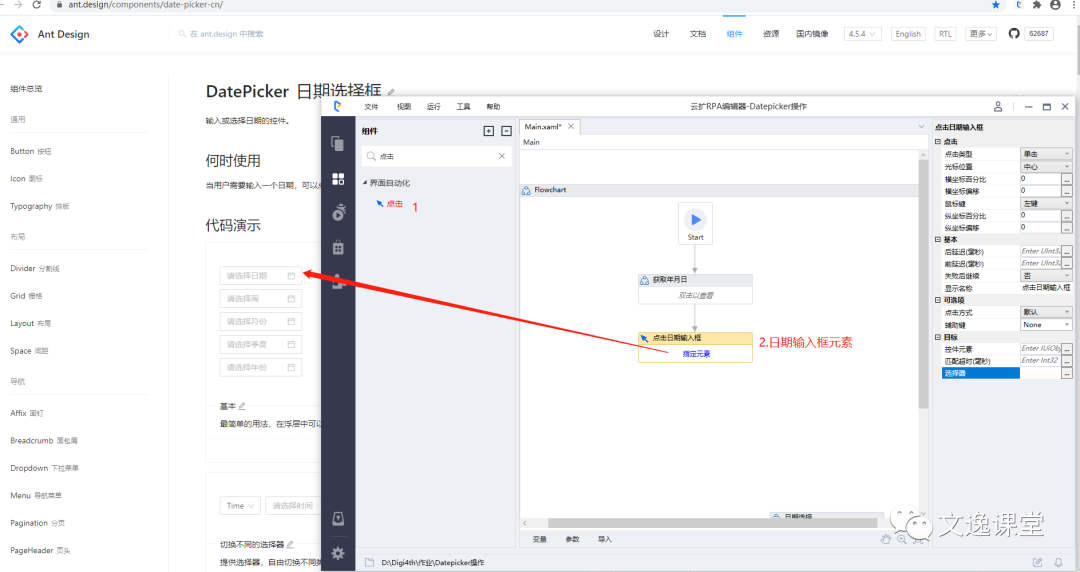
点击日期选择框
拖入点击组件,指定日期输入框元素。
选择年份
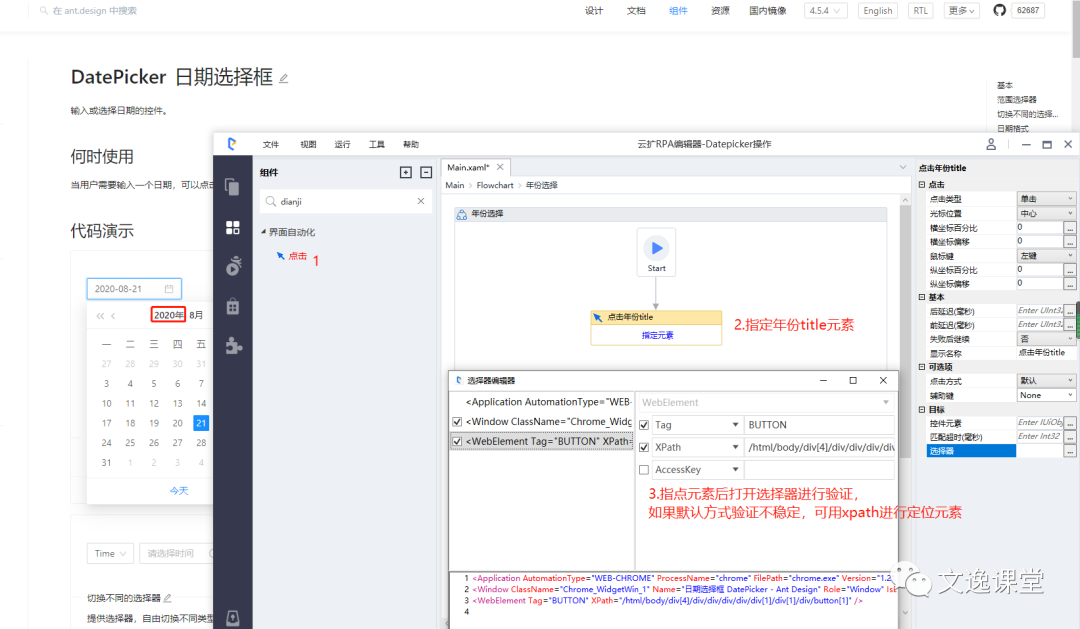
拖入点击组件,点击年份,打开年份选项框。
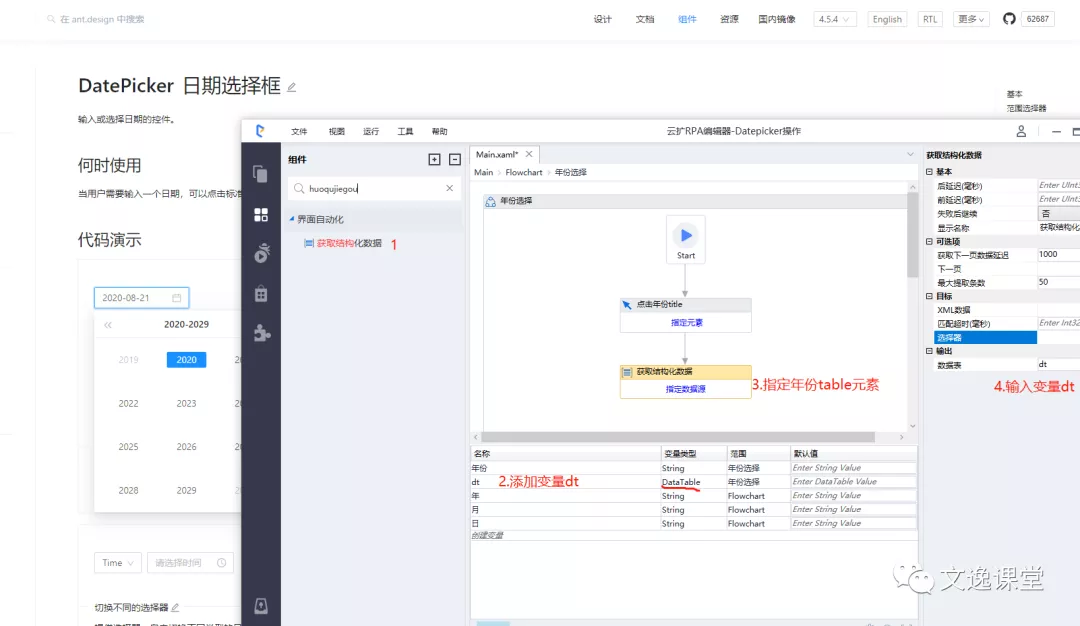
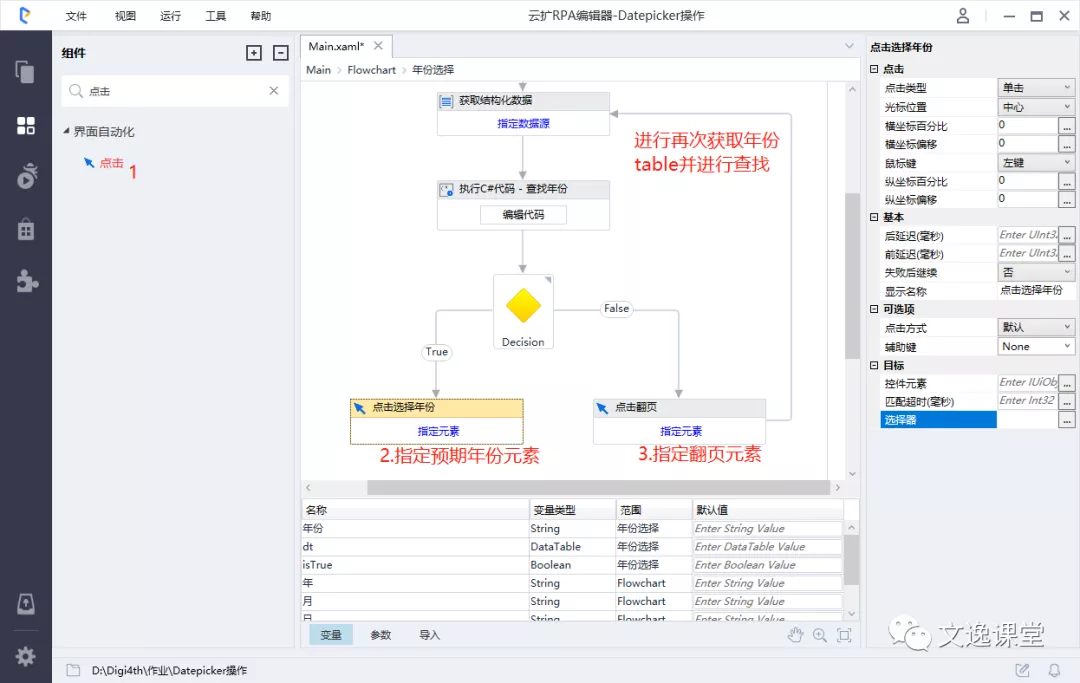
拖入获取结构化数据组件,获取该面板所有年份。查看指定年份是否包含在内。如果不包含,则点击上一页或者下一页按钮翻页):
拖入C#组件,从上步获取的数据表中循环查找指定年份。如果包含,则赋值isTrue为true,为下一步做准备:
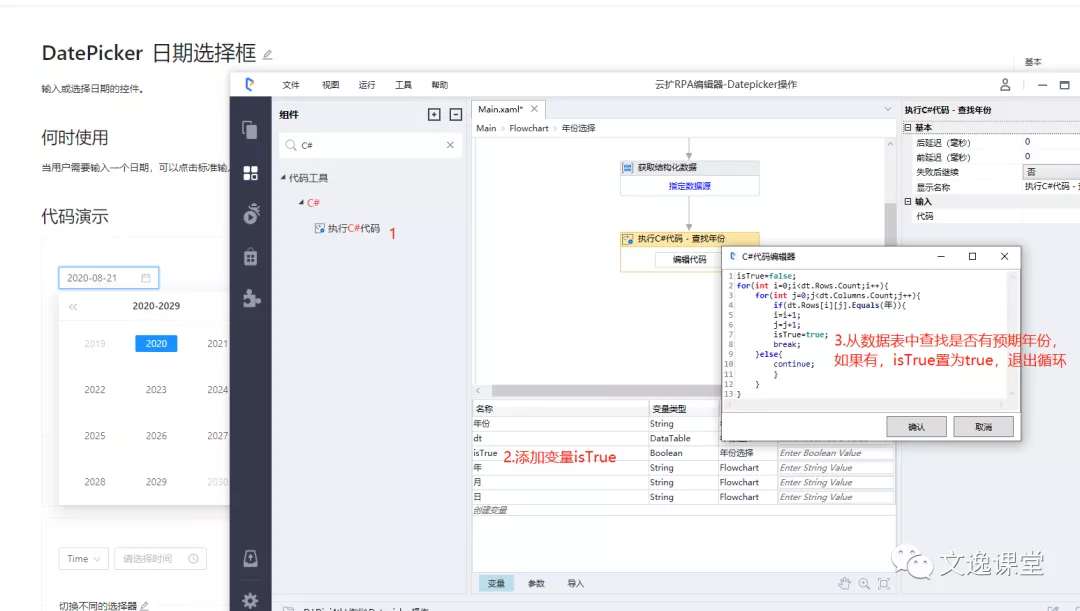
附上查找年份代码:
isTrue=false;
for(int i=0;i\<dt.Rows.Count;i++){
for(int j=0;j\<dt.Columns.Count;j++){
if(dt.Rows[i][j].Equals(年)){
i=i+1;
j=j+1;
isTrue=true;
break;
}else{
continue;
}
}
}
- 使用流程决策组件,根据 isTrue 判断下一步操作:
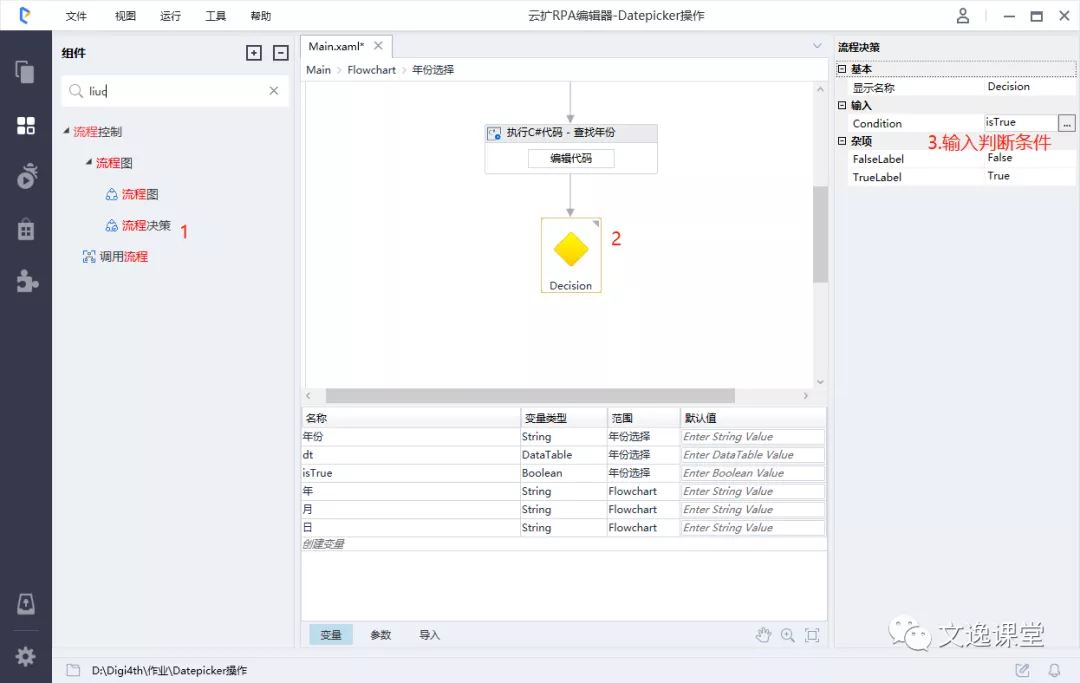
如果isTrue为真(上步中查询到预期年份),则直接点击选中年份;
如果未查到年份,则点击翻页。
选择月份
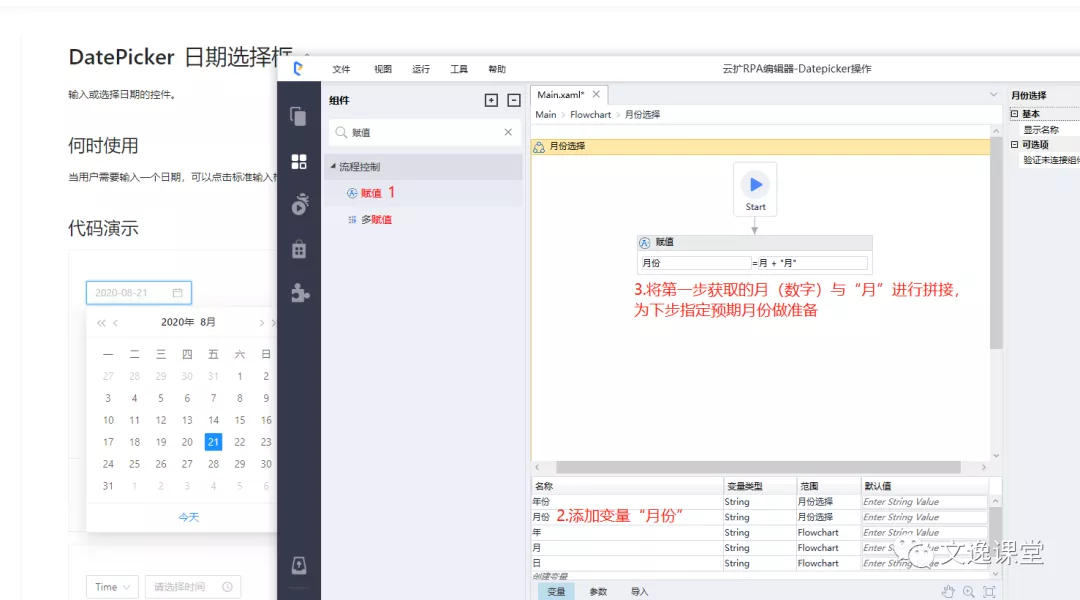
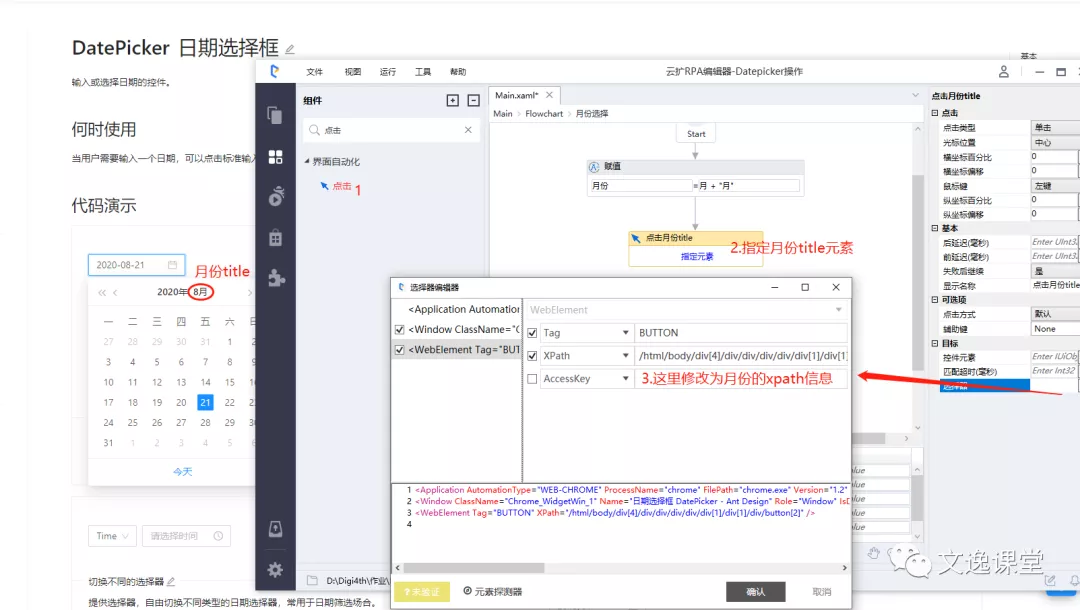
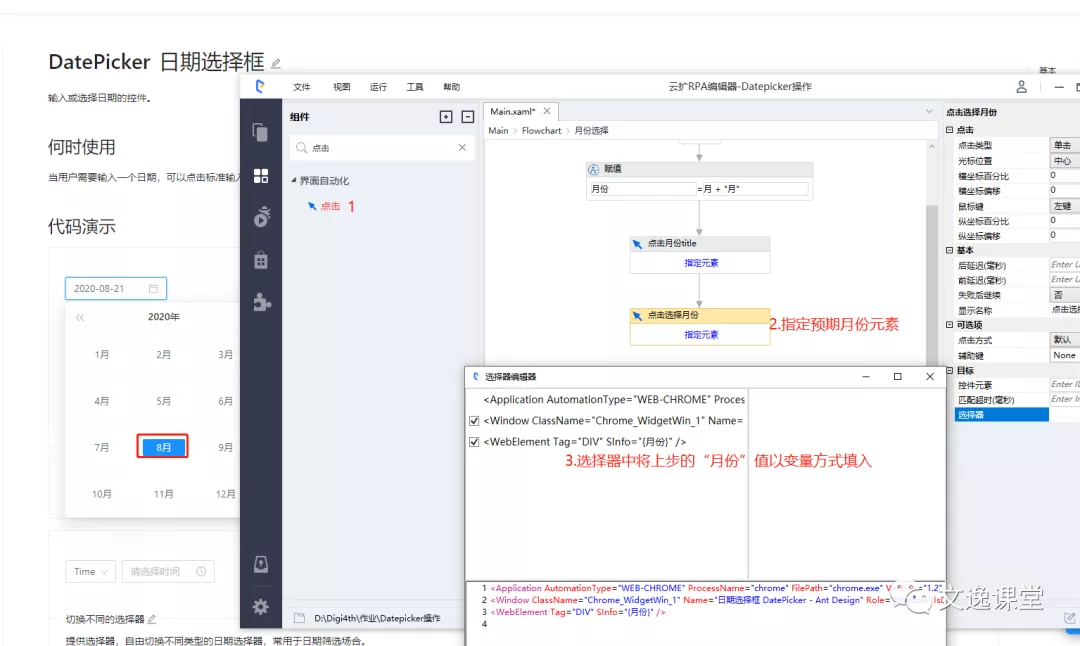
使用赋值组件,拼接月份:
打开月份选择框:
点击指定月份:
选择日期
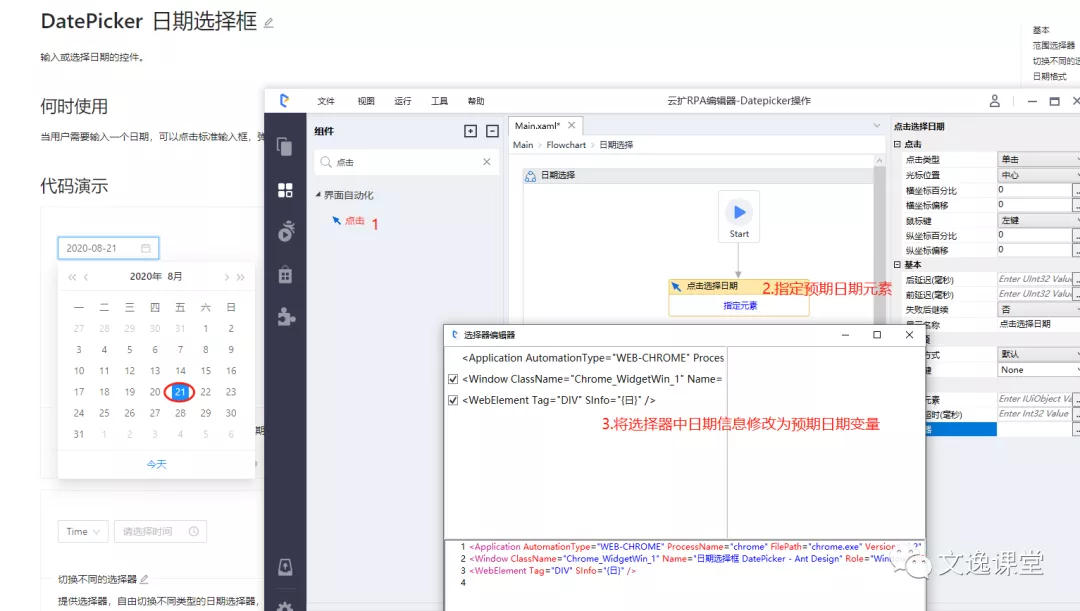
点击指定日期:
完整的流程编辑请参考以下视频:
