

一、课程简介
【课程目标】
通过对Excel内容宏的学习及掌握,最后完成一个较难的Excel大文件分割流程搭建。
课时内容:
- RPA第十四课 (2023年)
- 课程时长:40分钟 ,6节课时
- 编辑器下载:https://www.encoo.com/download
目录:
- 知识点1- 宏基础及 "录制办法"(课程时长:6分钟)
- 知识点2--“宏”Sub定义 & Function函数(课程时长:4分钟)
- 知识点3--执行宏(外部宏)--设置单元格格式(课程时长:5分钟)
- 知识点4--执行宏(内部宏)-列宽自适应(课程时长:4分钟)
- RPA小任务1--多条件筛选并写入新表(课程时长:6分钟)
- RPA小任务2--Excel 大文件分割(课程时长:15分钟)
二、学习内容:
- 课程简介:知识点1- 宏基础及 "录制办法"(课程时长:6分钟)
- 学习目标:掌握 ★★★
- 难易程度:一般 ★★
- 讲义下载:文末进群-获取“讲义PPT”
2.1 视频教程
2.2 文档教程
本节课程内容--结构图示:

一、什么是宏?
概念:
- 宏是将EXCEL中的一系列操作步骤进行录制,以便在任何时候都可以再次简单地使用该步骤。
- 所以使用宏,可以帮助完成重复性工作,从而提高工作效率,实现操作自动化。
- 在此过程中会使用到宏语言,也叫Visual Basic,是Office中自带的语言;
- 用该语言去编写指令,编写一系列指令组成的这个程序,称之为宏。
- Excel提供了一个录制宏的工具,操作时需先在Excel中录制宏。
二、如何设置宏?
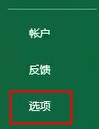
第1步: Excel开始页面点击选项。
第2步: 选择自定义功能区,勾选开发者工具(该选项默认是没有勾选的,所以第一次使用的小伙伴要记得设置)。
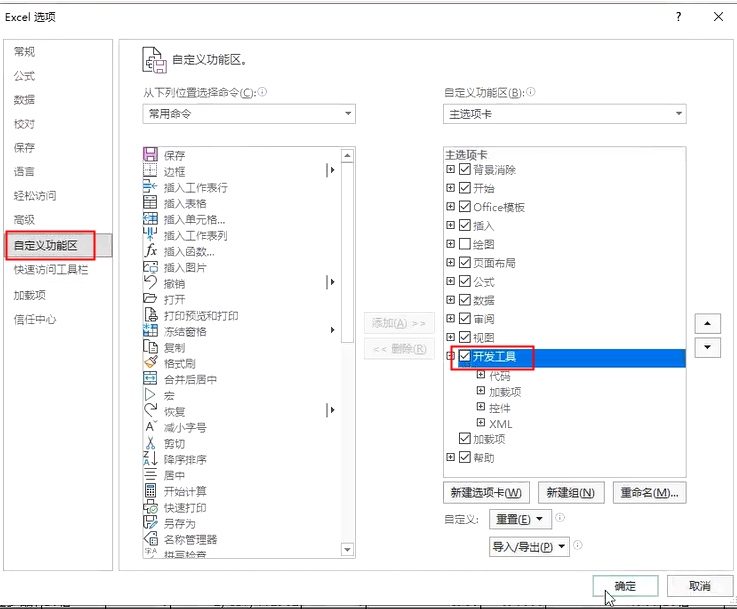
第3步: 点击确定,即可在开发工具中找到宏。

三、启用宏:
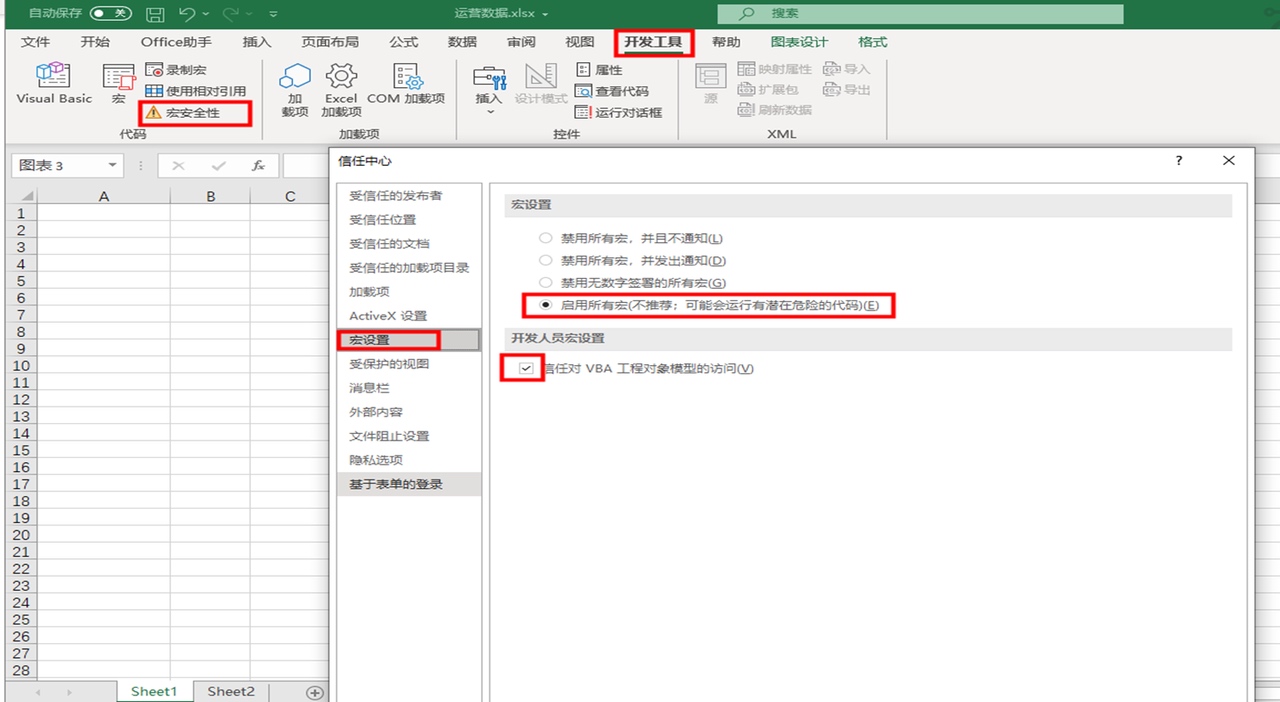
点击开发工具--宏安全性--宏设置--选择启用所有宏并勾选信任对VBA工程对象模型的访问。
四、录制宏:
第1步: 进入Excel,点击开发工具--录制宏

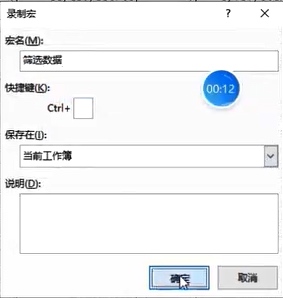
第2步: 输入宏名并点击确定。点击确定后就开始录制了, 即可进行后续的人工操作。
第3步: 人工执行一遍需要在Excel中执行的操作。
第4步: 结束录制。
第5步: 将宏应用到别的sheet中。
最后,点击宏--编辑--即可看到宏录制的全流程代码。
END: