
一、课程简介
【课程目标】
手把手完成一个“增值税发票批量识别并逐行录入提交数据至网页”的RPA流程搭建,在这个过程请重点掌握:
- AI组件的学习与使用;
- 一个业务流程如果通过RPA拆解步骤;
- 一个完整的RPA流程构建的标准流程结构;
- Json数据用“获取节点值”处理(无需代码处理方式);
- 巩固上节课的遍历表知识点循环录入网页数据。
课时内容:
- RPA第十二课 (2023年)
- 课程时长:56分钟 ,8节课时
- 编辑器下载:https://www.encoo.com/download
目录:
- 01、“AI发票批量识别”场景(课程时长:3分钟)
- 02、增值税发票-AI组件(课程时长:3分钟)
- 03、流程搭建思路讲解(课程时长:2分钟)
- 搭建1--“初始化”环境变量设置(课程时长:8分钟)
- 搭建2--提取发票数据“JSON格式”(课程时长:10分钟)
- 搭建3-- JSON数据解析“获取节点值”(课程时长:10分钟)
- 搭建4--“批量识别发票" >> 数据表(课程时长:10分钟)
- 搭建5--数据表 >> Excel录入网页(课程时长:10分钟)
二、学习内容:
- 课程简介:搭建4--“批量识别发票" >> 数据表(课程时长:10分钟)
- 学习目标:掌握 ★★★
- 难易程度:一般 ★★
- 讲义下载:文末进群-获取“讲义PPT”
2.1 视频教程
2.2 文档教程
具体操作步骤
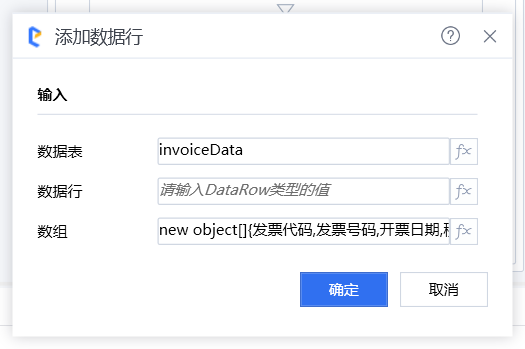
在最下方拖入组件【添加数据行】组件,用于将获取的上方各发票节点数据保存至变量 invoiceData 中。
- 在属性【数据表】中选择使用变量 invoiceData
- 在属性【数组】中填写值
new object[]{发票代码,发票号码,开票日期,税额,销方名称,销方税号,金额}
注意: 此处逗号,使用中文
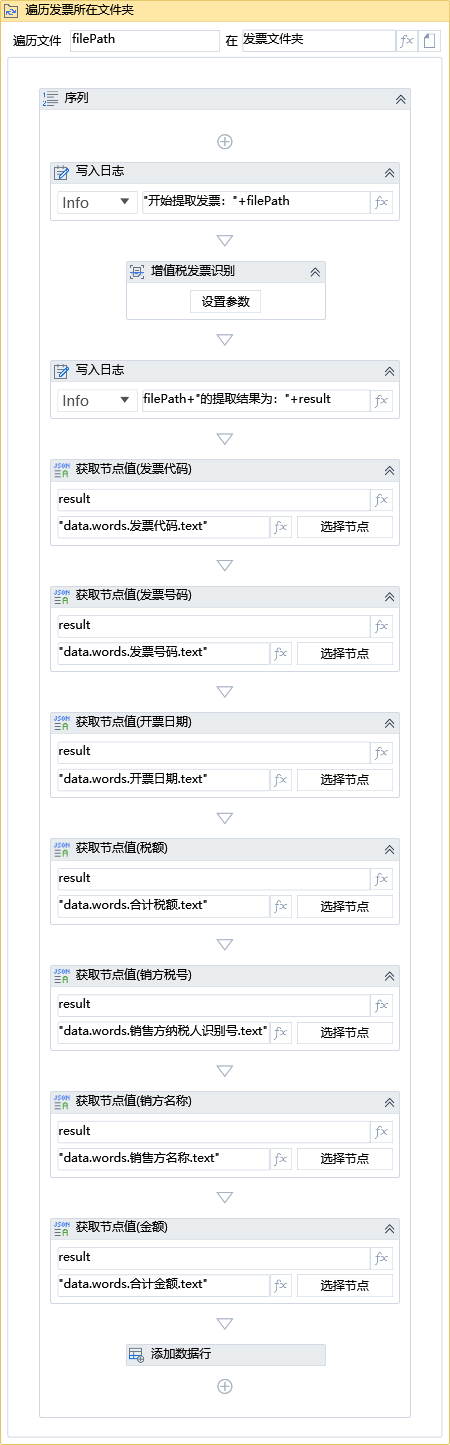
这样我们完成了遍历发票所在文件夹拿到了发票路径,并使用【增值税发票识别】组件提取了发票关键数据,保存到了变量 invoiceData 中。目前完成流程如图:
接下来我们把 invoiceData 中的数据保存到Excel中。
END