

一、课程简介
【课程目标】
- 通过对文件自动化组件的进一步学习,结合之前学过的知识点:最终完成“批量重命名文件并另存”以及“在Chrome下载文件至指定路径”两个RPA流程搭建,过程中请熟悉与掌握流程构建的设计思路。
课时内容:
- RPA第九课 (2023年)
- 课程时长:30分钟 ,6节课时
- 编辑器下载:https://www.encoo.com/download
目录:
- 知识点1--文件/文件夹是否存在 (课程时长:2分钟)
- 知识点2--选择文件/文件夹 (课程时长:3分钟)
- 知识点3--遍历文件夹 (课程时长:2分钟)
- 知识点4--获取文件/文件夹列表 (课程时长:3分钟)
- RPA小任务1--批量重命名文件并另存 (课程时长:6分钟)
- RPA小任务2--Chrome下载文件至指定路径 (课程时长:14分钟)
二、学习内容:
- 课程简介:RPA小任务1--批量重命名文件并另存 (课程时长:6分钟)
- 学习目标:掌握 ★★★
- 难易程度:一般 ★★
- 讲义下载:文末进群-获取“讲义PPT”
2.1 视频教程
2.2 文档教程
一、任务结婚扫
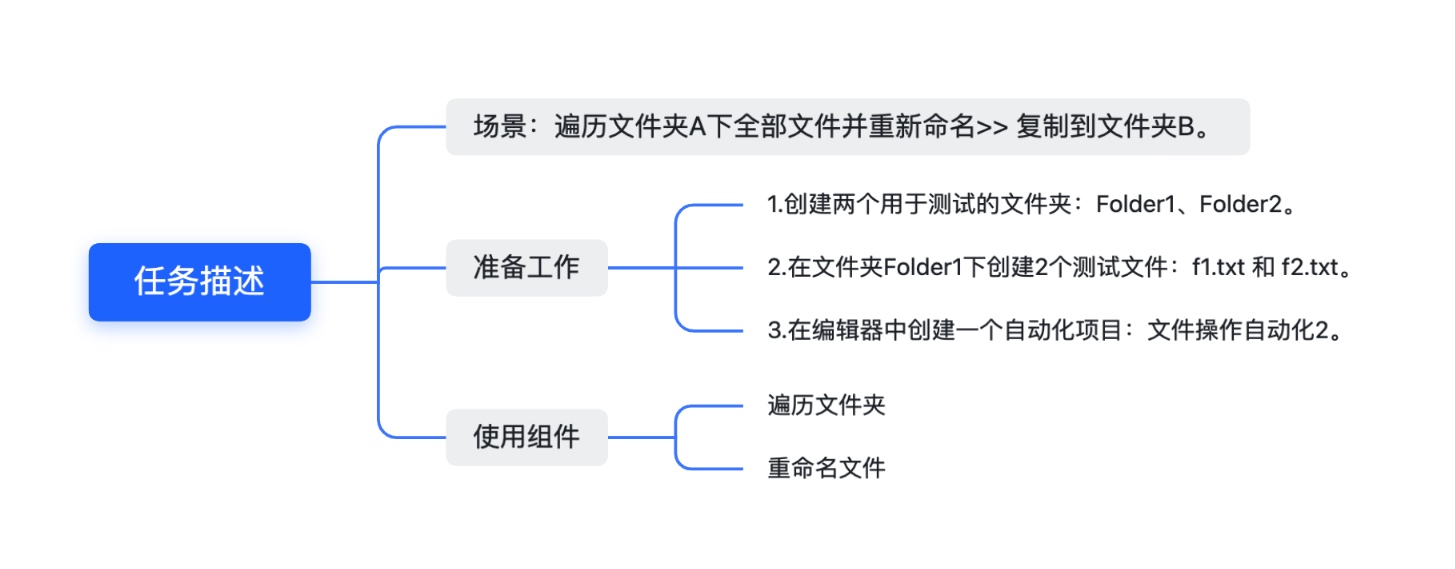
二、具体搭建步骤:
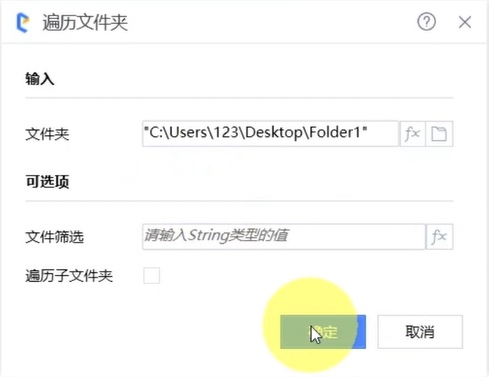
- 第1步: 拖入遍历文件夹组件,遍历所选文件夹下的全部文件。
在文件夹中输入所需遍历的文件夹路径,例如“F:\Folder1”。
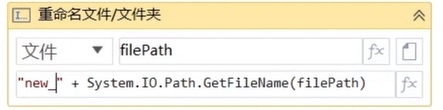
第2步: 拖入重命名文件/文件夹组件,对遍历出的文件进行重命名。
原路径:输入"filePath"。 (在遍历文件夹组件中对文件进行重命名,原路径即为每一个循环中的filePath)。
新名称:输入要修改的新名称,例如:在每个文件名前加一个前缀"new_"+"原文件名"。
提问:如何获取到原文件名呢?
可以通过导入一个名为System.IO的命名空间,通过C#代码:Path.GetFileName,获取filePath的文件名。
- 新路径:需新建一个String类型的变量,存储修改后的文件路径,例如:"newFilePath"。
第3步: 拖入写入日志组件,打印出重命名后的文件路径。
- 日志内容:输入上一步新建的变量"newFilePath"。
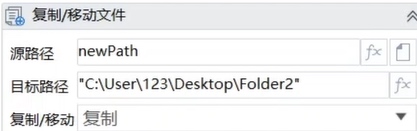
第4步: 拖入复制/移动文件组件,将重命名后的文件复制到另一文件夹。
- 复制/移动:下拉选择复制或移动。当选择移动时,原路径下的文件则会被删除。
- 源路径:输入第二步新建的变量newFilePath。
- 目标路径:输入想要复制到的文件夹,例如“C:\Folder2”
第5步:运行该流程。 流程运行结束后,即可看到Folder1文件夹下的文件被重命名为"new_"+"原文件名".txt 格式,并被复制到Folder2文件夹中。

END :