
本文内容导航
FAQ1:安装、激活&登录
一、安装、激活&登录
Q:安装编辑器或机器人的硬件和软件要求是什么?
【解决方法A1_00001】
在安装编辑器或机器人之前,建议您先查看硬件和软件要求。为了避免安装失败,建议安装时:
关闭杀毒软件
使用管理员权限安装
二、插件/扩展
Q:安装扩展时已经关闭所有浏览器窗口,但仍提示关闭浏览器
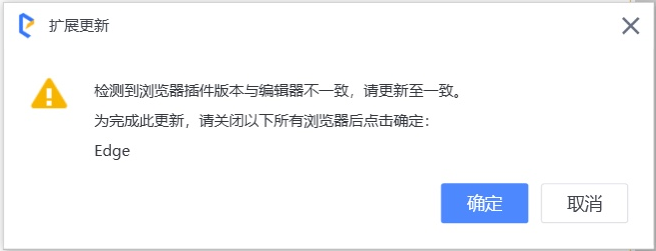
扩展更新提示,“检测到浏览器插件版本与编辑器不一致,请更新至一致。为完成此更新,请关闭一下所有浏览器后点击确定”。
【解决方法A2_00001】:
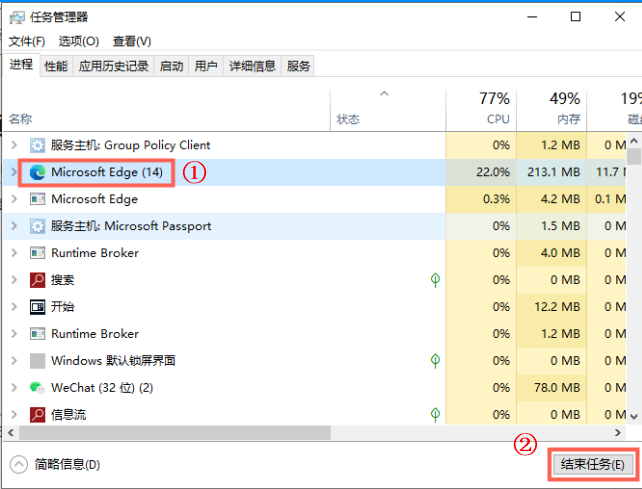
出现该提示时可打开“任务管理器”找到提示的浏览器进程,选中后点击“结束任务”之后重新安装浏览器扩展即可。
Q:Chrome 录制失败,无法与 Chrome 扩展通信?
【解决方法A2_00002】:若出现无法与浏览器扩展通讯的提示,可按照如下步骤排查:
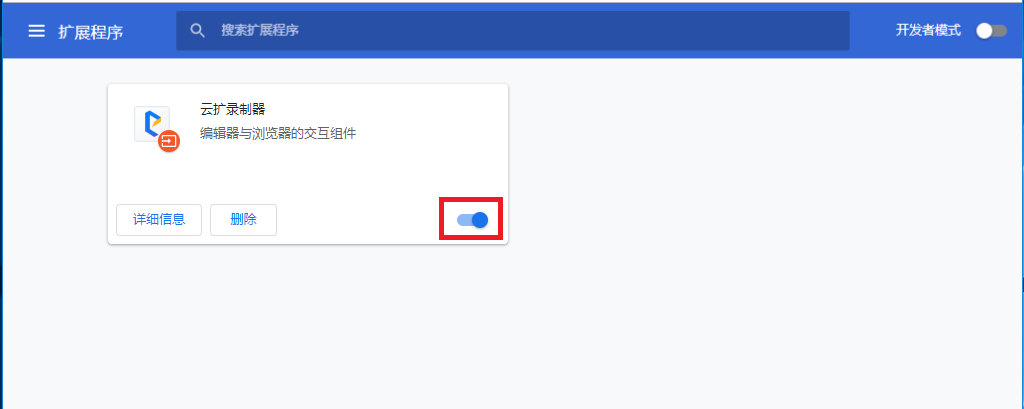
- 检查 chrome 浏览器扩展,是否安装了 chrome 扩展并且启用,如果未安装“云扩录制器”扩展,需要 通过 Studio 进行自动安装。
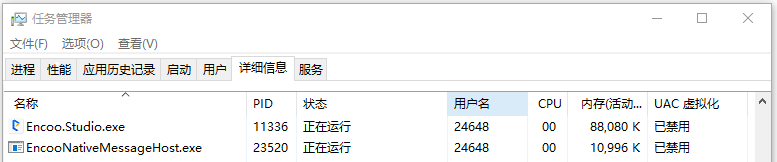
- 当打开 chrome 后,检查“任务管理器”中是否存在 EncooNativeMessageHost.exe 进程:,该进程是 RPA 与 chrome 浏览器的通信进程,如果不存在,则检查(1)。
<说明>
- 如果 EncooNativeMessageHost.exe 进程未启动,需暂时关闭杀毒软件的防护功能,然后 通过 Studio 进行自动安装。
- 如果 EncooNativeMessageHost.exe 进程未启动且已经关闭杀毒软件并安装了扩展,需暂时关闭杀毒软件的防护功能并删除“C:\Users\当前用户\AppData\Local\Encoo\messagehost”文件夹,然后再次通过 Studio 进行安装扩展。
- 如果杀毒软件暂时无法关闭,需要公司超级管理员授权才可关闭时,请用可修改注册表的用户登录,手动修改注册表,手动安装 Chrome 扩展。

Copyright © 2020 上海云扩信息科技有限公司